
KSport 2.0 – Calendario Gare ed iscrizioni

    Come consultare il calendario e gestire le iscrizioni del Team

    Con la voce di menΓΉ “Gare” si accede alla sezione dedicata alla consultazione del calendario ed alla gestione delle iscrizioni della squadra.

    Verranno elencate le gare in calendario FCI ordinate per data a partire dal giorno nel quale state effettuando la consultazione.

    E’ possibile ricercare una gara tramite l’id di riferimento o utilizzare i filtri aggiuntivi visualizzabili tramite il link “Altri filtri

    Individuata la gara che ci interessa abbiamo tre possibilitΓ  di azione contraddistinte da tre diverse icone

    • Icona della cartella: permette di accedere al dettaglio della gara con la possibilitΓ  di consultare il programma dettagliato;
    • Icona del calendario: permette di accedere all funzioni di accodamento e modifica per le iscrizioni degli atleti;
    • Icona con il cuoricino: permette di selezionare le gare preferite e creare un elenco gare personalizzato.

    Dettaglio Gara

    Nel dettaglio trovate il programma gara dettagliato con le schede delle prove

    Nel caso siano presenti iscritti della societΓ  in fondo alla pagina saranno mostrati i pulsanti che permettono di generare le tessere

    Procedura iscrizioni

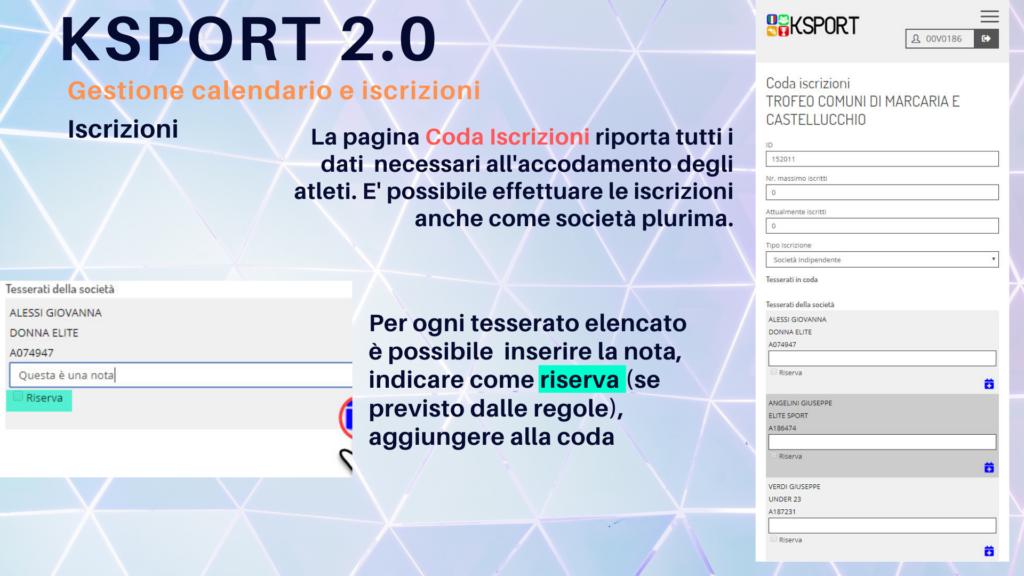
    Nella pagina per la procedura di accodamento atleti trovate le informazioni sullo stato delle iscrizioni:

    numero max iscritti, atleti attualmente iscritti, tipologia di iscrizione (per le societΓ  plurime), tesserati in coda, tesserati dell societΓ 

    L’accodamento di un tesserato Γ¨ molto semplice. BasterΓ  utilizzare l’icona con il simbolo + accanto al nome

    Per ogni tesserato Γ¨ prevista la possibilitΓ  di scrivere una nota e di selezionarlo come riserva se Γ¨ una gara dove sono previste le riserve.

    Non Γ¨ possibile inviare la mail alla societΓ  organizzatrice. Questa funzione resta specifica del sistema Ksport

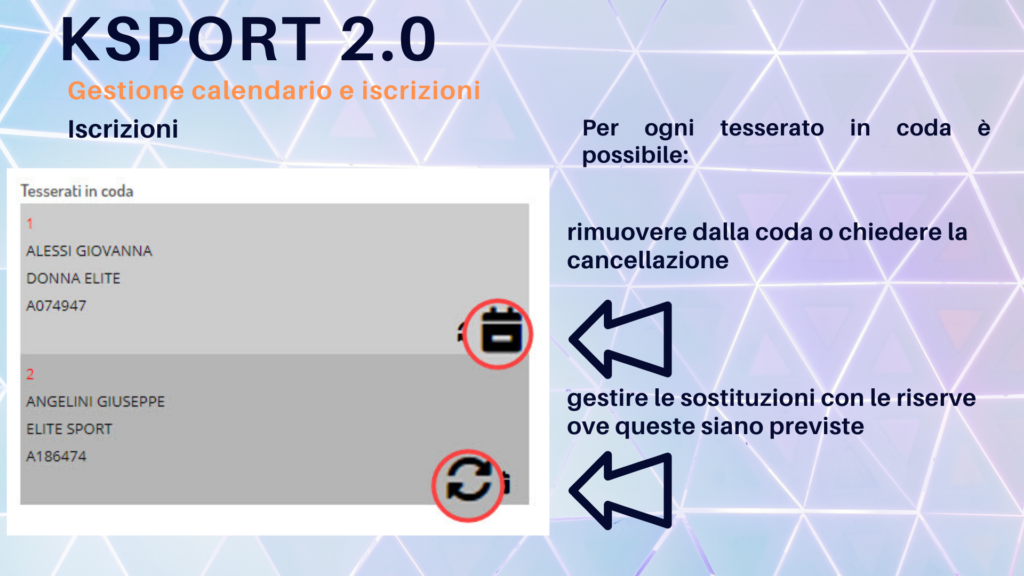
    Gli atleti accodati verranno visualizzati, nella parte superiore della pagina, con il numero riferito all’ordine di accodamento

    In base alle regole che disciiplinano le iscrizioni per le varie tipologie di gara sarΓ  possibile:

    • eliminare (o chiedere la cancellazione) di un atleta dalla coda
    • gestire le sostituzioni con le riserve

    La Legenda

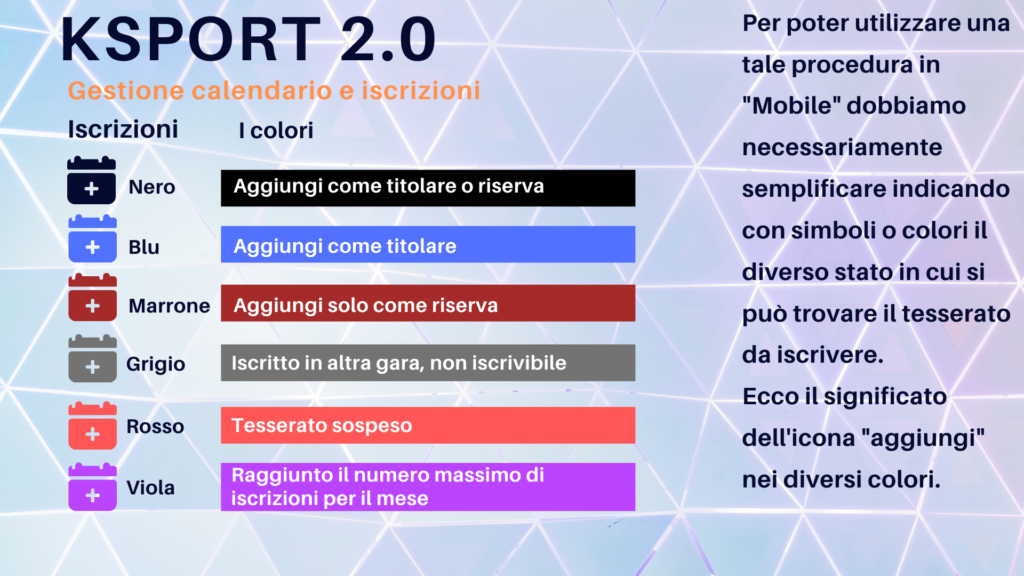
    In una procedura Mobile dobbiamo necessariamente utilizzare simboli e colori per indicare le varie funzioni.

    Di seguito il significato di icone e colori

    Calendario Gare Preferite

    E’ possibile selezionare una serie di manifestazioni che possiamo definire “preferite” per creare un elenco personalizzato

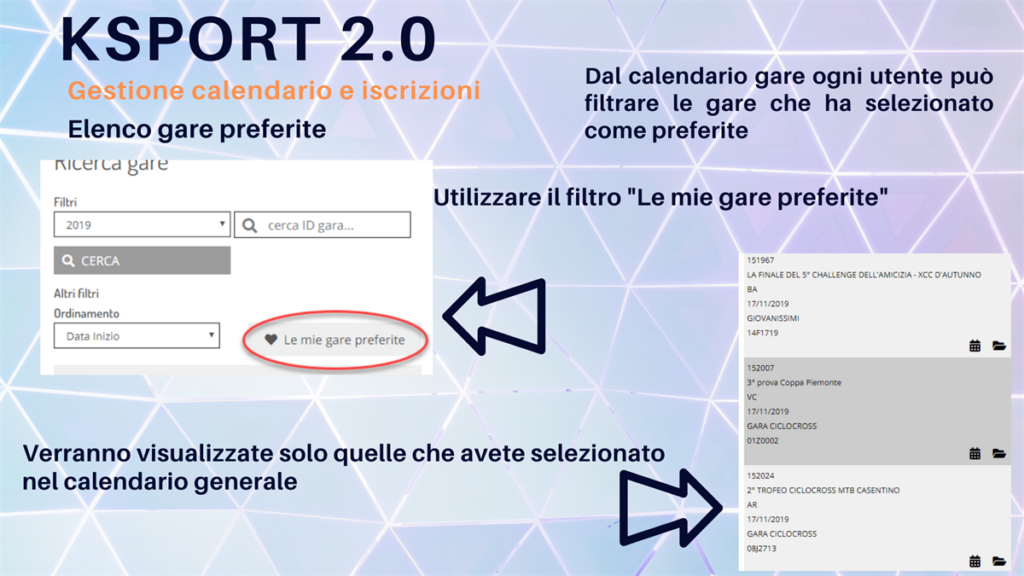
    Per farlo basta ricercare le gare che ci interessano e tappare l’icona del cuoricino.

    Utilizzando poi il filtro Gare preferite queste verranno elencate in ordine di data. Su questo elenco non Γ¨ possibile utilizzare altri filtri.

    L’elenco gare preferite non Γ¨ riferito alla societΓ  ma all’utenza per cui ogni utente della societΓ  potrΓ  creare la propria lista differenziata.

    Lascia un commento

    KSport 2.0 - Calendario Gare ed iscrizioni

    Come consultare il calendario e gestire le iscrizioni del Team

    Con la voce di menΓΉ "Gare" si accede alla sezione dedicata alla consultazione del calendario ed alla gestione delle iscrizioni della squadra.

    Verranno elencate le gare in calendario FCI ordinate per data a partire dal giorno nel quale state effettuando la consultazione.

    E' possibile ricercare una gara tramite l'id di riferimento o utilizzare i filtri aggiuntivi visualizzabili tramite il link "Altri filtri"

    Individuata la gara che ci interessa abbiamo tre possibilitΓ  di azione contraddistinte da tre diverse icone

    • Icona della cartella: permette di accedere al dettaglio della gara con la possibilitΓ  di consultare il programma dettagliato;
    • Icona del calendario: permette di accedere all funzioni di accodamento e modifica per le iscrizioni degli atleti;
    • Icona con il cuoricino: permette di selezionare le gare preferite e creare un elenco gare personalizzato.

    Dettaglio Gara

    Nel dettaglio trovate il programma gara dettagliato con le schede delle prove

    Nel caso siano presenti iscritti della societΓ  in fondo alla pagina saranno mostrati i pulsanti che permettono di generare le tessere

    Procedura iscrizioni

    Nella pagina per la procedura di accodamento atleti trovate le informazioni sullo stato delle iscrizioni:

    numero max iscritti, atleti attualmente iscritti, tipologia di iscrizione (per le societΓ  plurime), tesserati in coda, tesserati dell societΓ 

    L'accodamento di un tesserato Γ¨ molto semplice. BasterΓ  utilizzare l'icona con il simbolo + accanto al nome

    Per ogni tesserato Γ¨ prevista la possibilitΓ  di scrivere una nota e di selezionarlo come riserva se Γ¨ una gara dove sono previste le riserve.

    Non Γ¨ possibile inviare la mail alla societΓ  organizzatrice. Questa funzione resta specifica del sistema Ksport

    Gli atleti accodati verranno visualizzati, nella parte superiore della pagina, con il numero riferito all'ordine di accodamento

    In base alle regole che disciiplinano le iscrizioni per le varie tipologie di gara sarΓ  possibile:

    • eliminare (o chiedere la cancellazione) di un atleta dalla coda
    • gestire le sostituzioni con le riserve
    La Legenda

    In una procedura Mobile dobbiamo necessariamente utilizzare simboli e colori per indicare le varie funzioni.

    Di seguito il significato di icone e colori
    Calendario Gare Preferite

    E' possibile selezionare una serie di manifestazioni che possiamo definire "preferite" per creare un elenco personalizzato

    Per farlo basta ricercare le gare che ci interessano e tappare l'icona del cuoricino.

    Utilizzando poi il filtro Gare preferite queste verranno elencate in ordine di data. Su questo elenco non Γ¨ possibile utilizzare altri filtri.

    L'elenco gare preferite non Γ¨ riferito alla societΓ  ma all'utenza per cui ogni utente della societΓ  potrΓ  creare la propria lista differenziata.
    Carica Altro